Como instalar?
Configurar o Pulse Launcher leva menos de um minuto. Siga as instruções e em poucos minutos você já poderá entrar no servidor.
Etapa 1
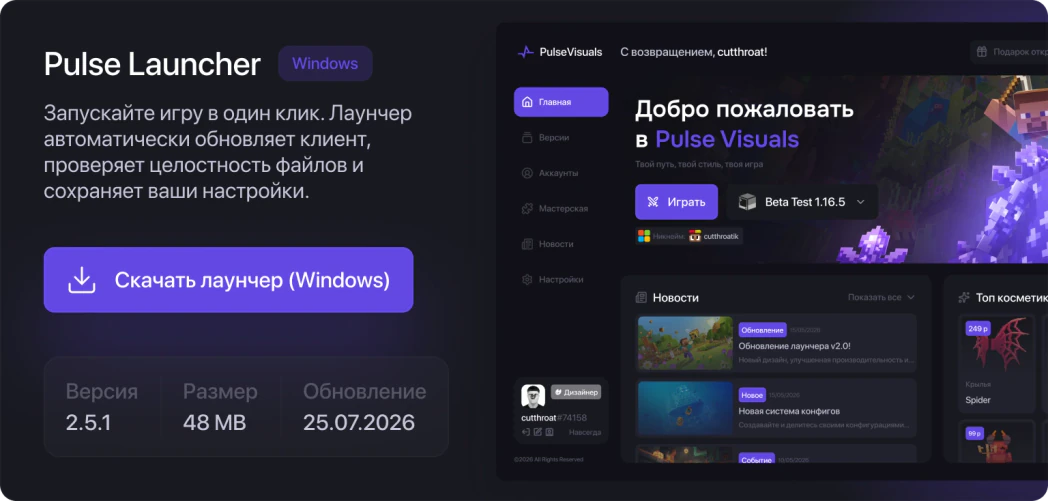
Baixe o launcher
Baixe a versão mais recente do Pulse Launcher para Windows. O launcher verifica automaticamente atualizações e mantém a versão atual do cliente sem configuração manual.
Etapa 2
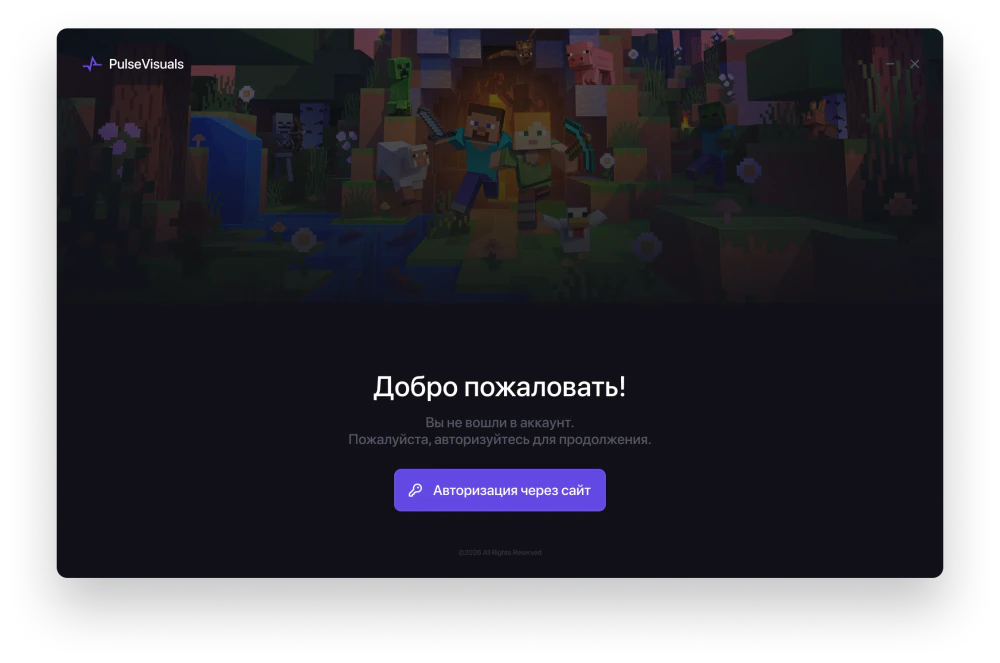
Entre na conta
Após a inicialização, o launcher abrirá a página de autorização no navegador. Faça login na sua conta Pulse, e todas as suas licenças, compras e dados serão sincronizados automaticamente.
Etapa 3
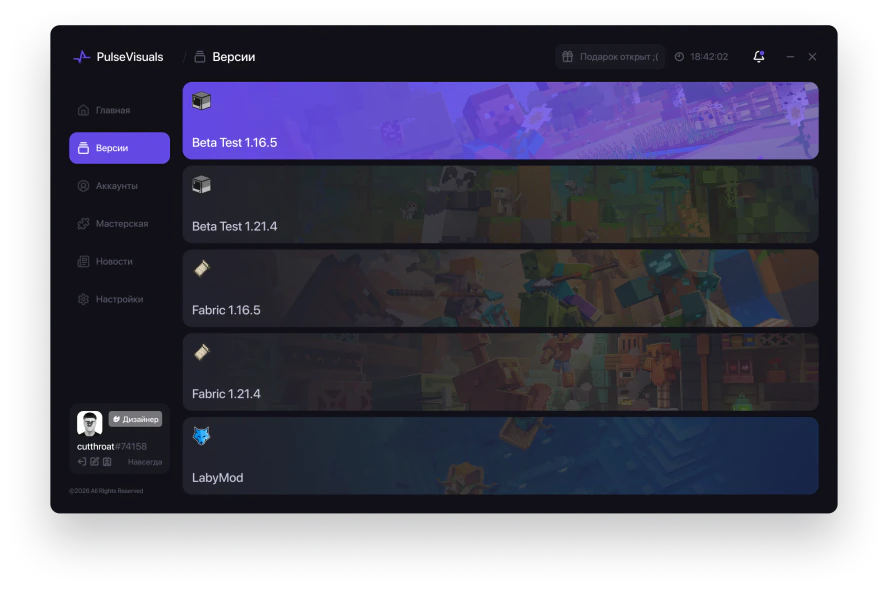
Selecione a versão do Minecraft
Selecione a versão do jogo desejada na lista disponível e clique em “Jogar”. O Pulse Launcher preparará sozinho tudo o necessário para a inicialização.
Etapa 4
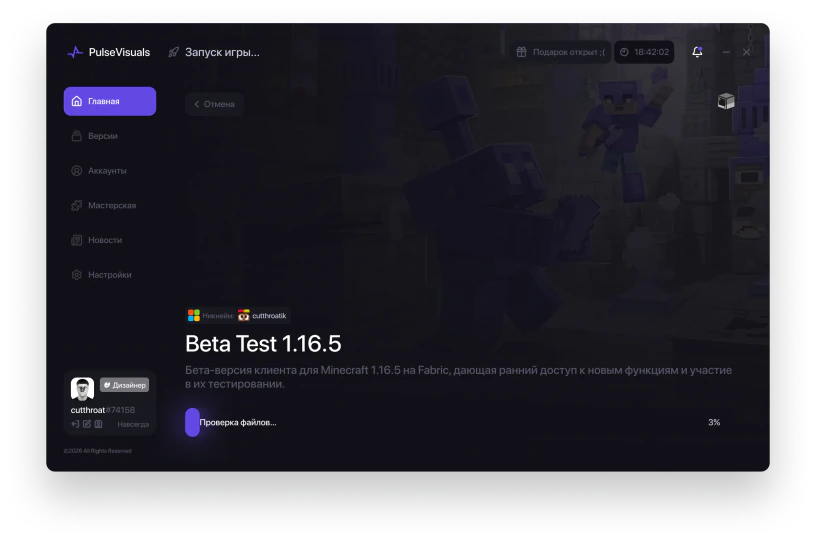
Aguarde o primeiro download
Na primeira inicialização, o launcher baixará automaticamente o Minecraft, o cliente Pulse, as bibliotecas e os recursos de jogo necessários. Basta aguardar o fim do download.
Etapa 5
Pronto! Você já pode jogar
Após concluir a instalação, clique em “Jogar” e comece a usar todos os recursos da Pulse Visuals. Depois disso, o launcher instalará as atualizações automaticamente, quando necessário.