Jak zainstalować?
Konfiguracja Pulse Launcher zajmuje mniej niż minutę. Postępuj zgodnie z instrukcją, a już za kilka minut będziesz mógł wejść na serwer.
Krok 1
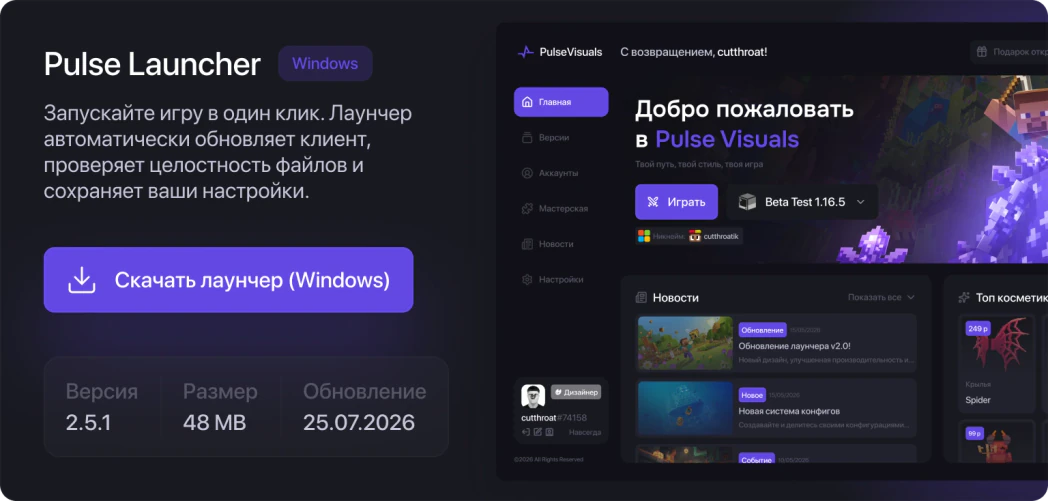
Pobierz launcher
Pobierz najnowszą wersję Pulse Launchera dla Windows. Launcher automatycznie sprawdza dostępność aktualizacji i utrzymuje aktualną wersję klienta bez ręcznej konfiguracji.
Krok 2
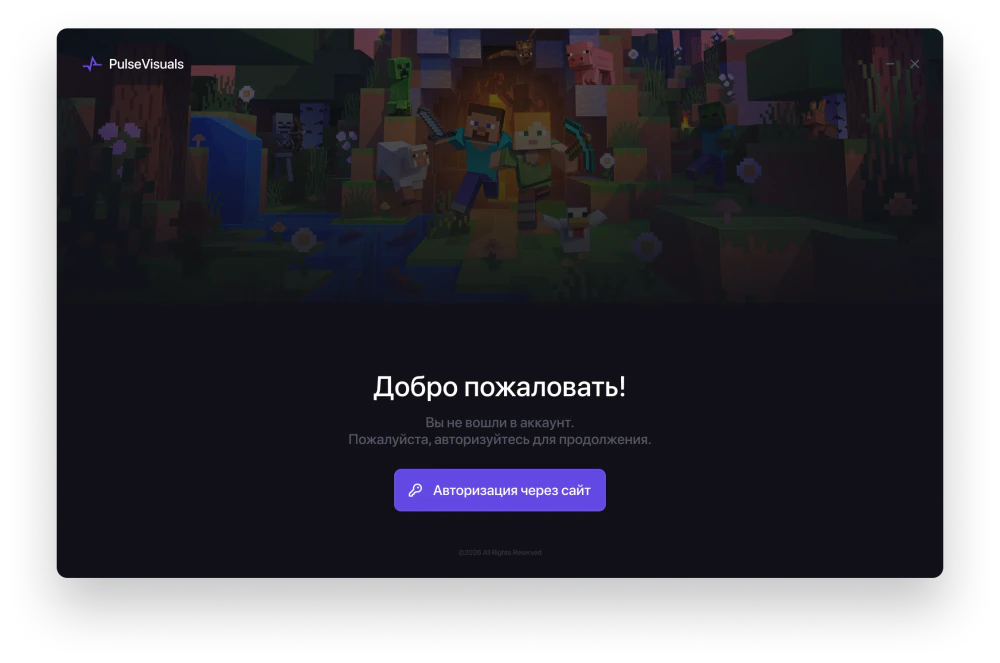
Zaloguj się na konto
Po uruchomieniu launcher otworzy w przeglądarce stronę logowania. Zaloguj się na swoje konto Pulse, a wszystkie Twoje licencje, zakupy i dane zsynchronizują się automatycznie.
Krok 3
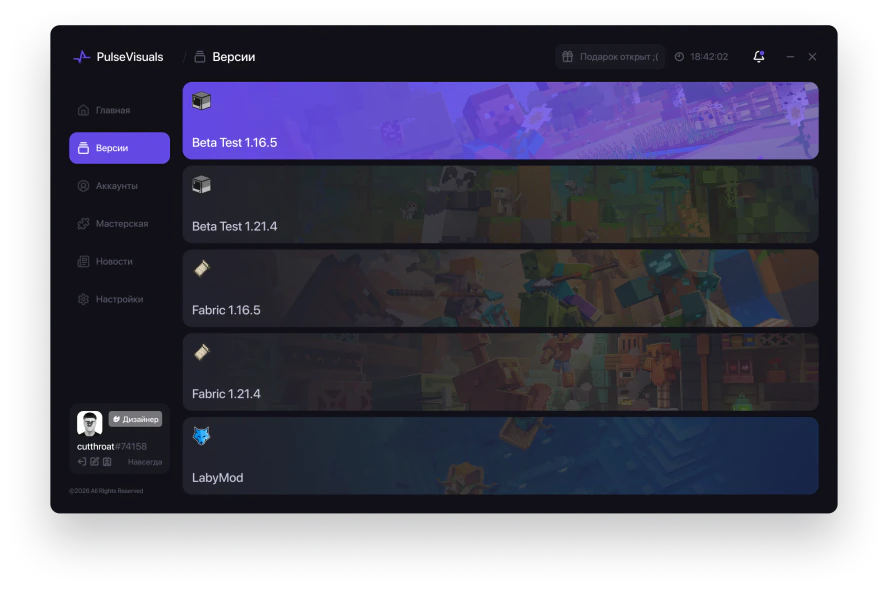
Wybierz wersję Minecrafta
Wybierz odpowiednią wersję gry z dostępnych i kliknij „Graj”. Pulse Launcher sam przygotuje wszystko, czego potrzeba do uruchomienia.
Krok 4
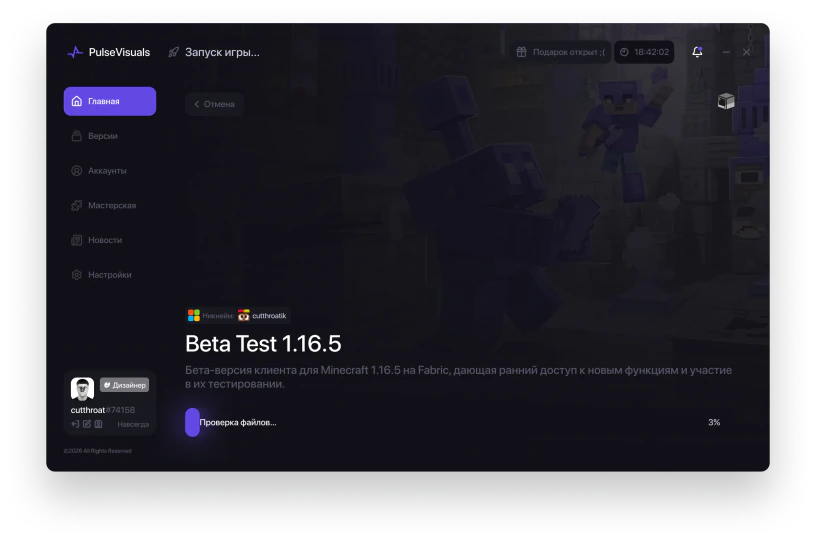
Poczekaj na pierwsze pobranie
Przy pierwszym uruchomieniu launcher automatycznie pobierze Minecrafta, klienta Pulse, biblioteki i niezbędne zasoby gry. Po prostu poczekaj na zakończenie pobierania.
Krok 5
Gotowe! Można grać
Po zakończeniu instalacji kliknij „Graj” i zacznij korzystać ze wszystkich możliwości Pulse Visuals. Dalej launcher będzie w razie potrzeby samodzielnie instalował aktualizacje.