Comment installer ?
La configuration de Pulse Launcher prend moins d'une minute. Suivez les instructions et vous pourrez rejoindre le serveur dans quelques minutes.
Étape 1
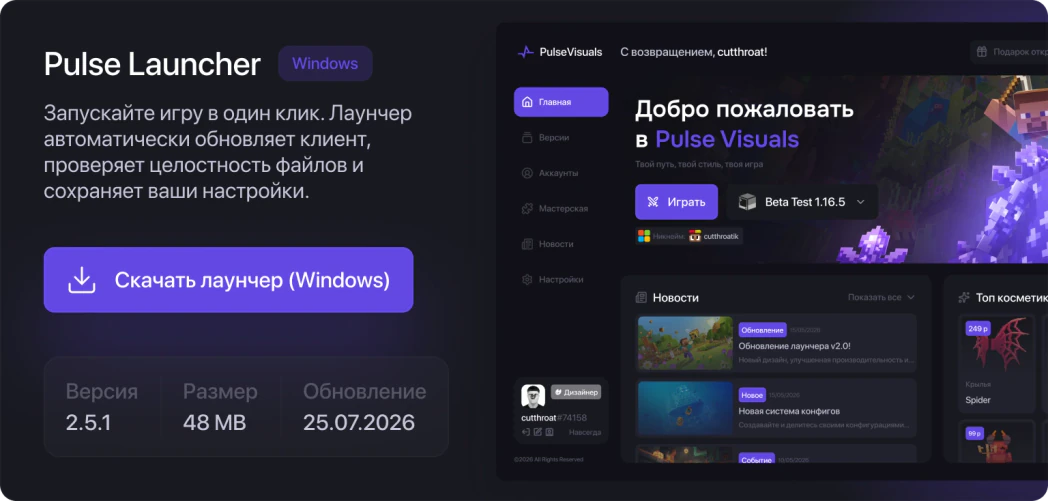
Téléchargez le launcher
Téléchargez la dernière version de Pulse Launcher pour Windows. Le launcher vérifie automatiquement les mises à jour et maintient le client à jour sans configuration manuelle.
Étape 2
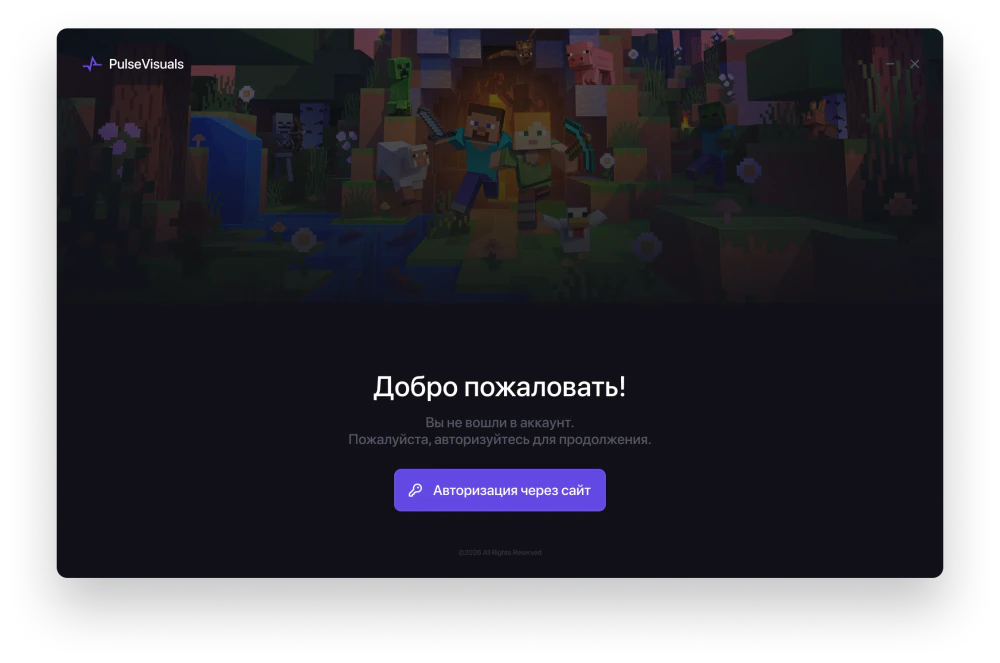
Connectez-vous à votre compte
Au lancement, le lanceur ouvrira la page de connexion dans le navigateur. Connectez-vous à votre compte Pulse : toutes vos licences, achats et données seront synchronisés automatiquement.
Étape 3
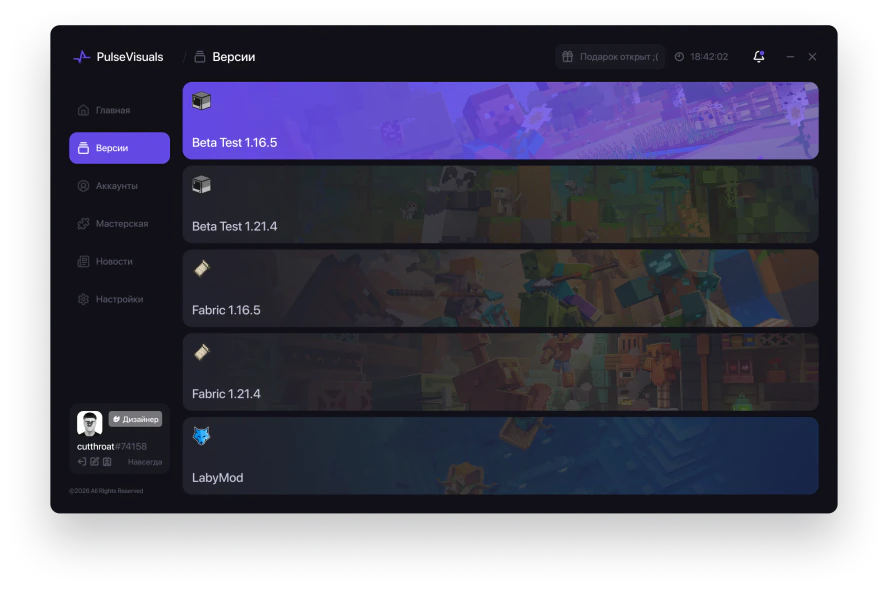
Choisissez la version de Minecraft
Choisissez la version du jeu souhaitée dans la liste et cliquez sur « Jouer ». Pulse Launcher préparera automatiquement tout le nécessaire au lancement.
Étape 4
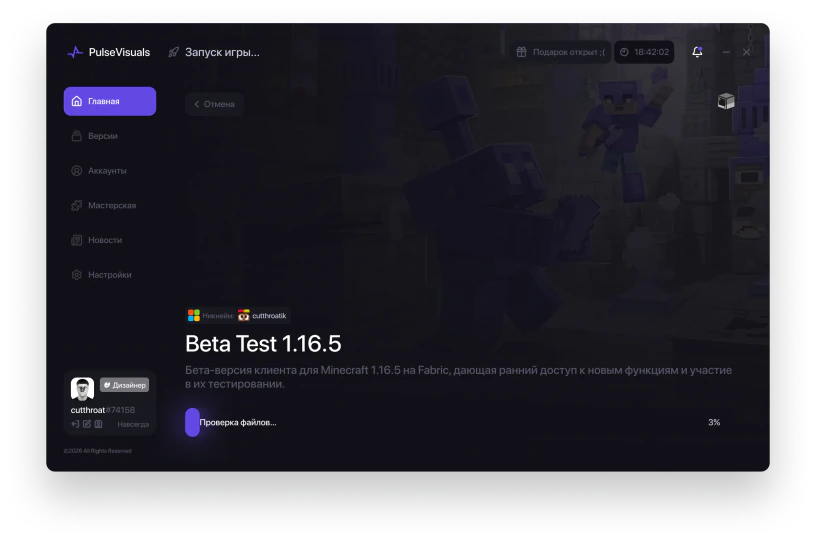
Attendez le premier chargement
Au premier lancement, le lanceur téléchargera automatiquement Minecraft, le client Pulse, les bibliothèques et les ressources de jeu nécessaires. Attendez simplement la fin du téléchargement.
Étape 5
C’est prêt ! Vous pouvez jouer
Une fois l'installation terminée, cliquez sur « Jouer » et profitez de toutes les fonctionnalités de Pulse Visuals. Par la suite, le lanceur installera automatiquement les mises à jour si nécessaire.