¿Cómo instalar?
Configurar Pulse Launcher lleva menos de un minuto. Sigue las instrucciones y en unos minutos podrás entrar al servidor.
Paso 1
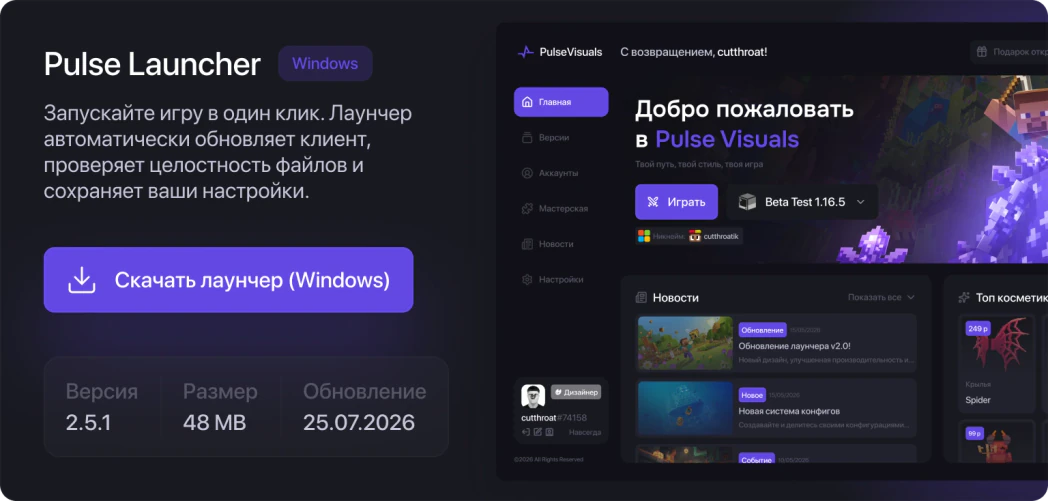
Descarga el launcher
Descarga la última versión de Pulse Launcher para Windows. El launcher comprueba las actualizaciones automáticamente y mantiene al día la versión del cliente sin configuración manual.
Paso 2
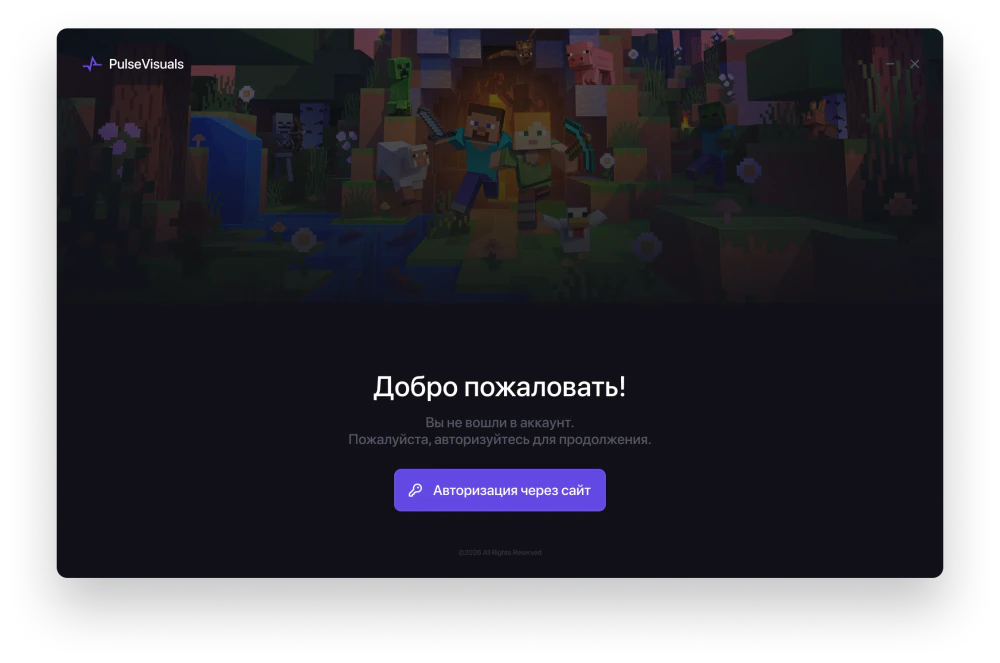
Inicia sesión en tu cuenta
Al iniciarse, el launcher abrirá la página de autorización en el navegador. Inicia sesión en tu cuenta de Pulse y todas tus licencias, compras y datos se sincronizarán automáticamente.
Paso 3
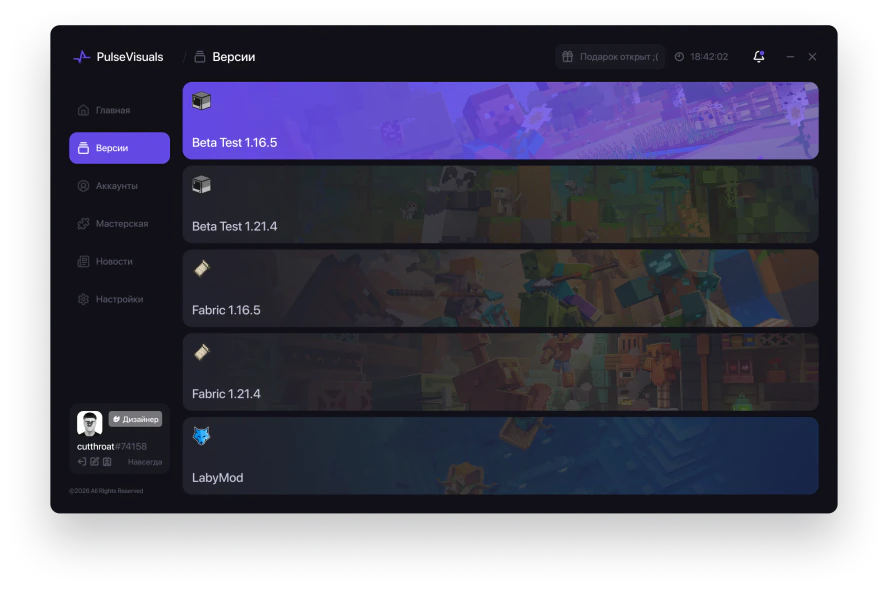
Elige la versión de Minecraft
Elige la versión del juego entre las disponibles y pulsa «Jugar». Pulse Launcher preparará por sí mismo todo lo necesario para iniciarla.
Paso 4
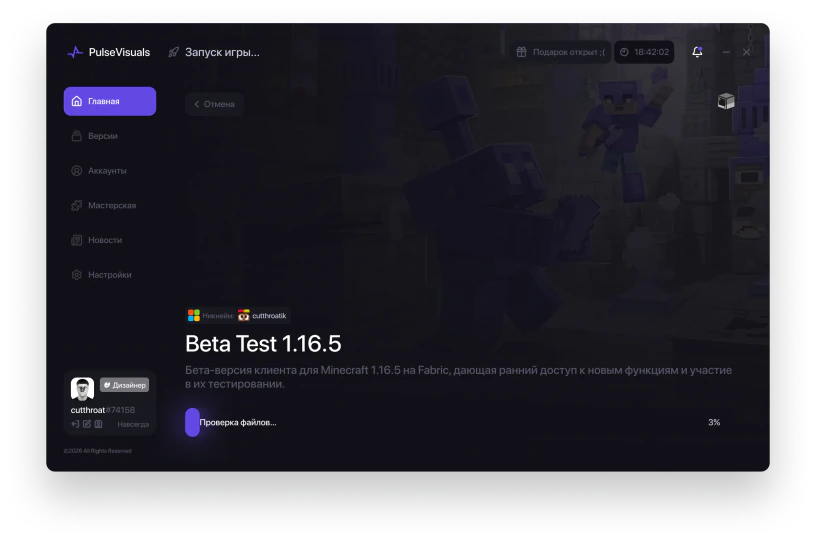
Espera a la primera descarga
En el primer inicio, el launcher descargará automáticamente Minecraft, el cliente de Pulse, las bibliotecas y los recursos necesarios del juego. Solo espera a que termine la descarga.
Paso 5
¡Listo! Ya puedes jugar
Al terminar la instalación, pulsa «Jugar» y empieza a usar todas las funciones de Pulse Visuals. Después, el launcher instalará las actualizaciones automáticamente cuando sea necesario.