Wie installiere ich es?
Die Einrichtung des Pulse Launchers dauert weniger als eine Minute. Folge der Anleitung und in wenigen Minuten kannst du dich auf dem Server anmelden.
Schritt 1
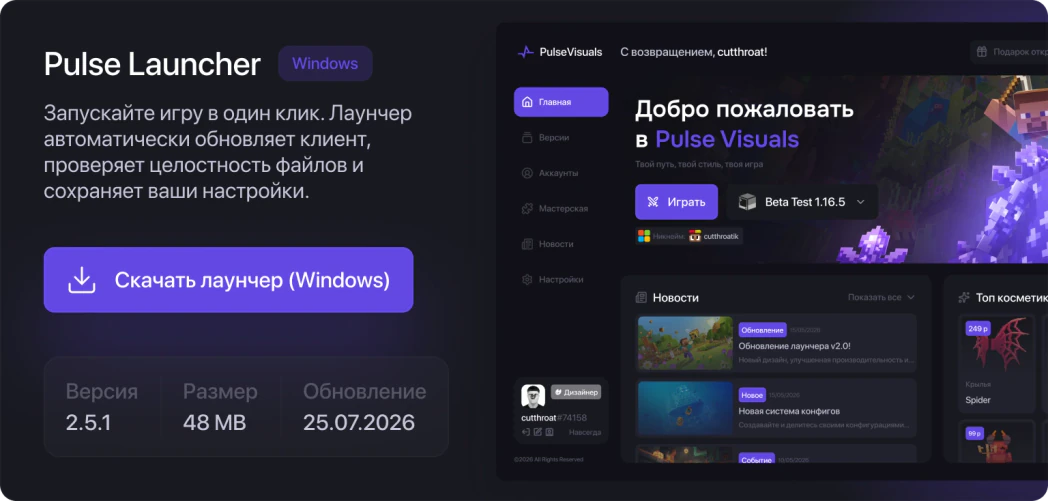
Lade den Launcher herunter
Lade die neueste Version des Pulse Launchers für Windows herunter. Der Launcher prüft automatisch auf Updates und hält die Client-Version ohne manuelle Einrichtung aktuell.
Schritt 2
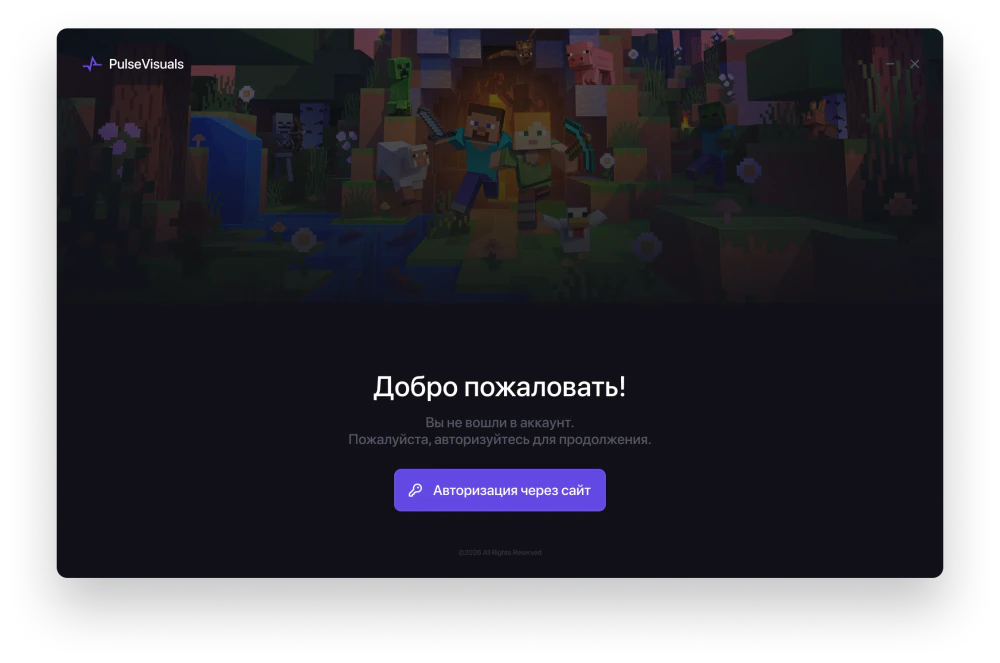
Melde dich in deinem Konto an
Nach dem Start öffnet der Launcher die Anmeldeseite im Browser. Melde dich bei deinem Pulse-Konto an, dann werden alle deine Lizenzen, Käufe und Daten automatisch synchronisiert.
Schritt 3
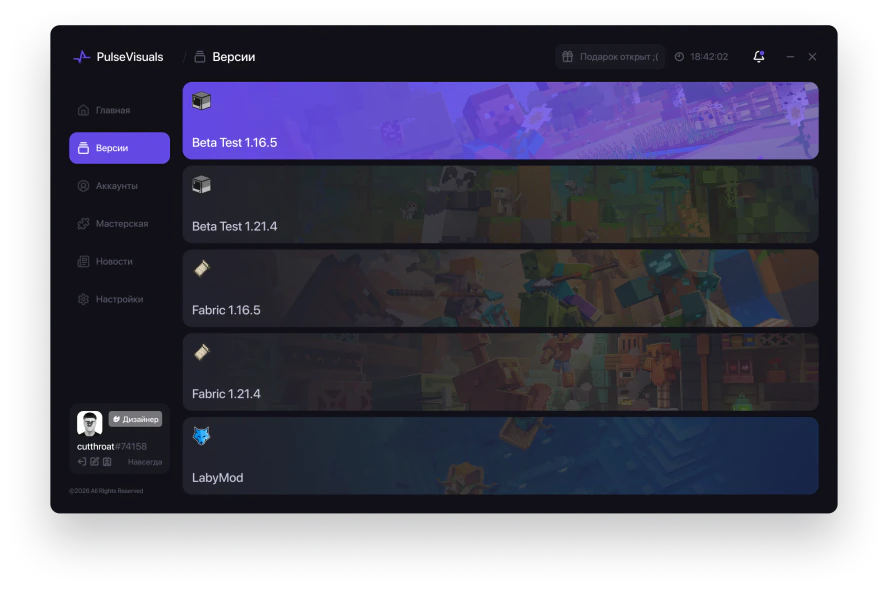
Wähle eine Minecraft-Version
Wähle die gewünschte Spielversion aus der Liste und klicke auf „Spielen“. Der Pulse Launcher bereitet alles Nötige für den Start selbst vor.
Schritt 4
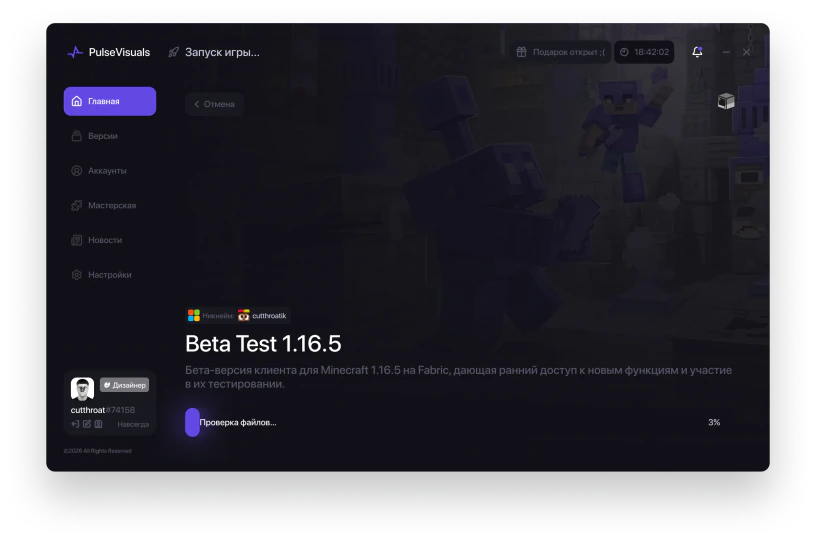
Warte auf den ersten Download
Beim ersten Start lädt der Launcher automatisch Minecraft, den Pulse-Client, Bibliotheken und die nötigen Spielressourcen herunter. Warte einfach, bis der Download abgeschlossen ist.
Schritt 5
Fertig! Du kannst spielen
Klicke nach Abschluss der Installation auf „Spielen“ und nutze alle Möglichkeiten von Pulse Visuals. Künftig installiert der Launcher bei Bedarf selbstständig Updates.